Producto / Studio
GSH Engine Studio
El IDE va en el mismo exe que el player. Sin argumentos, esto es lo que se abre.
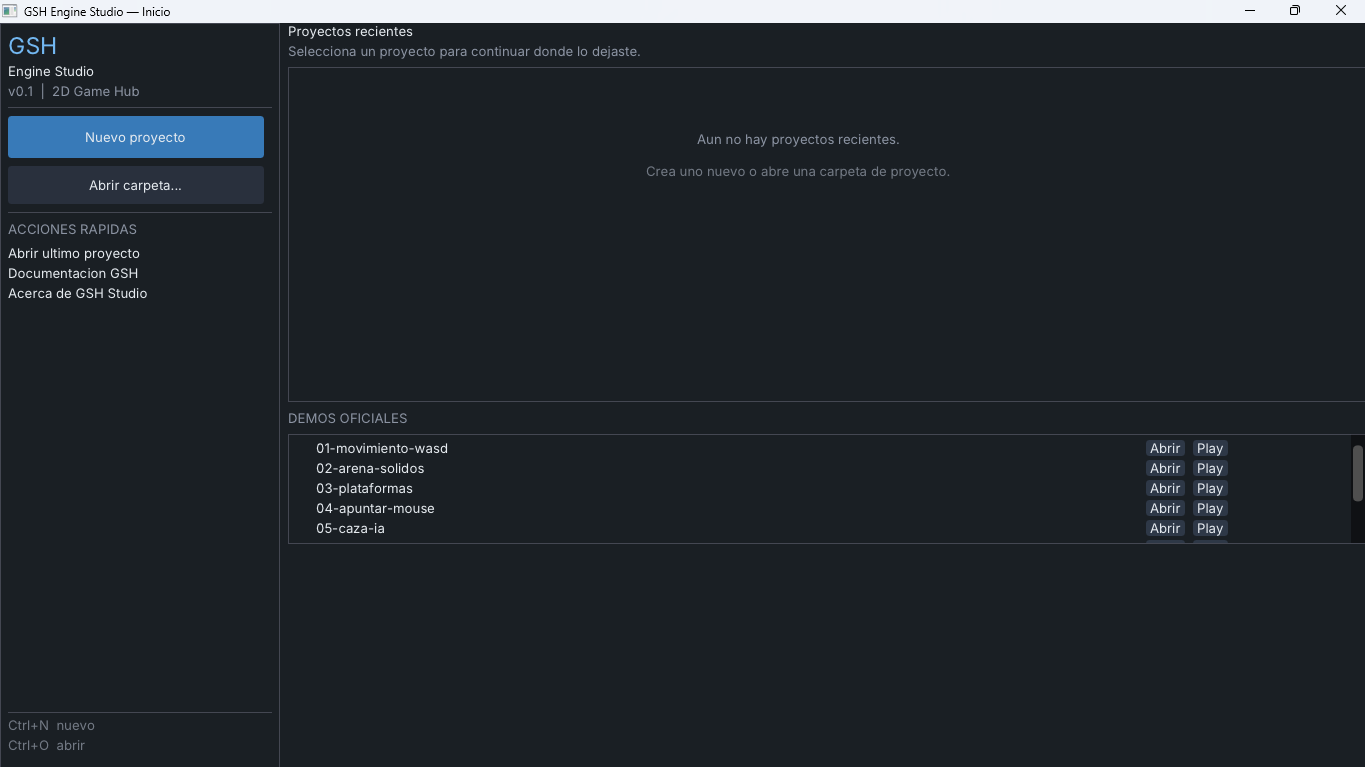
Inicio
Cuatro caminos, sin menús escondidos:
- Nuevo proyecto — carpeta +
main.gshde plantilla. - Abrir carpeta… — un proyecto que ya existe.
- Recientes — lista persistente (en Windows vive bajo AppData local de GSH).
- Demos oficiales — Abrir en el editor o Play directo.
Atajos: Ctrl+N, Ctrl+O.
Workspace
Los paneles se pueden acoplar. El layout no es sagrado; si arrastras de más, cierra y vuelve a abrir.
| Panel | Qué hay |
|---|---|
| Project | Árbol de .gsh y assets. |
| Script | Editor con resaltado GSH y fuente Cascadia Code. |
| Stage | El juego corriendo, no mezclado con la UI del IDE. |
| Console | Logs del motor. |
| Hierarchy | Actores vivos del runtime. |
| Inspector | x, y, width, layer… del seleccionado. |
Arriba: Play, Stop, Guardar. Las pestañas Script / Stage cambian entre escribir y mirar.
Play y Stop
- Play toma el buffer del script (o el
main.gshdel proyecto) y lo ejecuta. - El Stage muestra esa ejecución.
- Hierarchy e Inspector se llenan con lo spawnado.
- Stop tira actores, física y cámara de esa sesión. El archivo en disco no se toca.
F5 dispara Play. Si el Stage se ve negro, mira la consola: casi siempre es un error de parseo o una ruta de textura.
Editor de código
Keywords, strings y números van coloreados. Hay guías de indentación. Si cierras con cambios sin guardar, avisa. No es un LSP: no esperes autocompletado de proyectos enteros.
Demos en la lista
Busca GSH-Demos/ junto al exe, un nivel arriba o dos. Cada subcarpeta con main.gsh entra a la lista. Las carpetas que cuentan son las numeradas 01–08.
GSH.exe ruta\main.gsh abre el player. Sirve para probar un build o para no cargar ImGui cuando solo quieres el juego.